Word表格巧应用 解锁高效图文排版与软件开发的创新设计
在文档处理与软件开发的日常工作中,Microsoft Word的表格功能常常被低估。许多人仅将其视为数据整理的工具,殊不知,巧妙运用表格进行图文排版设计,不仅能大幅提升文档的专业性和美观度,还能为软件开发中的界面原型设计、需求文档撰写乃至用户手册制作带来意想不到的高效与便利。
一、 超越边界:表格作为图文排版的隐形框架
传统的图文混排常受制于对齐、环绕等复杂设置。而表格提供了一个稳定、灵活的网格化布局框架。
- 精准对齐与分布:将图片和说明文字分别置于相邻的单元格中,无需繁琐调整即可实现垂直居中、左对齐等完美对齐。通过合并单元格,可以轻松创建跨栏标题或大图区域,打破呆板布局。
- 创建信息看板:在制作产品介绍、项目报告或个人简历时,可以利用表格构建信息模块。例如,将产品特性、截图、技术参数放入不同的行与列,使信息层次清晰,视觉引导性强。
- 实现杂志化分栏:通过设置无边框表格,并调整列宽,可以快速实现类似报刊的多栏图文混排效果,比直接使用分栏功能更易于控制每栏的具体内容。
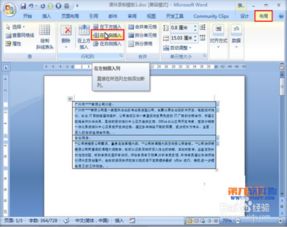
核心技巧:设计时隐藏表格边框(选中表格 → 【表格设计】→ 【边框】→ 【无边框】),即可让框架“隐形”,只留下整洁有序的版面。
二、 赋能开发:表格在软件开发流程中的多功能角色
在软件开发周期中,清晰、规范的文档至关重要,而Word表格在此扮演着多面手角色。
- 需求与功能规格书:用表格来列举功能点、优先级(如MoSCoW法则)、受理状态、关联用例等,使需求管理一目了然。每一行代表一个功能需求,各列则清晰展示其属性。
- 界面原型与布局草图:在早期沟通阶段,利用表格单元格模拟软件界面的各个区域(如菜单栏、侧边导航、主内容区、状态栏)。在其中填入简短的文字描述或插入简单的形状图标,能快速勾勒出UI布局,便于团队讨论。
- 数据字典与API文档:描述数据库表结构或API接口参数时,表格是最佳载体。可以定义列名(如字段名、类型、长度、是否必填、说明),确保信息呈现标准化,便于开发人员查阅。
- 测试用例管理:创建测试用例表,列包括用例ID、测试步骤、预期结果、实际结果、测试状态等,是测试团队常用的文档组织形式。
- 用户手册与帮助文档:在制作步骤说明时,采用“步骤序号(列1)-操作图示(列2)-文字说明(列3)”的表格形式,能极大提升教程的可读性和用户友好度。
三、 进阶技巧:融合自动化与样式提升效率
为了将表格的应用效率最大化,可以结合Word的其他功能:
- 样式与格式刷:为标题行、数据行等定义不同的表格样式,一键应用,确保全文档风格统一。
- 公式计算:虽然不及Excel,但Word表格支持简单的公式(如求和、平均值),在撰写包含数据汇总的报告时非常实用。
- 链接与引用:在大型软件开发文档中,可以将表格标题设置为标题样式,以便生成目录和交叉引用。
- 与开发工具联动:部分开发工具(如一些API设计工具)支持将设计导出为Word表格格式,实现了从设计到文档的平滑过渡。
善用Word表格,实质上是掌握了一种基于结构化网格的视觉化思考与信息组织方式。它打破了“表格即数据”的思维定式,将其转化为一个强大的排版引擎和文档架构工具。无论是追求精美排版的文档设计师,还是注重逻辑清晰的软件开发人员,深入挖掘这一内置功能的潜力,都能在提升工作效率和输出质量上获得显著回报。从今天起,不妨将你的下一个Word文档或软件设计稿,尝试放入一个“无形”的表格框架中,体验秩序与创意并存的高效工作流。
如若转载,请注明出处:http://www.shijishijihao.com/product/72.html
更新时间:2026-05-08 00:15:18